
Un PC flambant neuf, estampillé « Bluetooth inside », peut soudain vous claquer la porte au nez : impossible de connecter ce casque dernier cri ou cette enceinte portable fraîchement sortie de sa boîte. La puce est bien là, mais sans le pilote qui va avec, c’est rideau. Certains ordinateurs, pourtant vendus comme « compatibles Bluetooth », se moquent des dernières avancées du standard et laissent sur le carreau la moitié des périphériques récents. Entre versions Bluetooth mal identifiées et normes qui évoluent à la vitesse d’un téléchargement fibre, les incompatibilités se multiplient. Résultat : l’appairage vire parfois au casse-tête, surtout quand les appareils refusent de se reconnaître.
À cela s’ajoute la jungle logicielle : chaque constructeur y va de son utilitaire maison, et l’utilisateur se retrouve à jongler entre interfaces disparates. Le système d’exploitation complique encore la donne, avec une prise en charge qui fluctue d’une version à l’autre. Pour préserver une connexion stable, il faut surveiller les mises à jour et ajuster les réglages, faute de quoi l’expérience Bluetooth tourne court.
Comprendre la compatibilité Bluetooth entre PC et appareils
Le Bluetooth s’est imposé comme la passerelle incontournable entre ordinateurs, smartphones, tablettes, imprimantes, casques et une foule d’objets connectés. Standardisé par le Bluetooth SIG, il a relégué aux oubliettes câbles, WiFi point à point et infrarouge, qu’il s’agisse de transférer des fichiers, de profiter de la musique ou de piloter un appareil à distance. Cette technologie repose sur la bande des 2,4 GHz, avec une portée réelle qui varie selon les équipements et la version utilisée, de 10 à 100 mètres dans les meilleurs cas.
Au fil des générations, de Bluetooth 4.0 à 5.3, les usages se sont démultipliés. L’arrivée du Bluetooth Low Energy, aussi appelé Bluetooth SMART, a changé la donne pour tous les objets qui doivent tenir longtemps sur batterie : capteurs, montres, trackers, mais aussi accessoires intelligents du quotidien. Pour l’audio, les protocoles A2DP (pour le son stéréo), HFP et HSP (voix) restent au cœur de la qualité d’échange entre PC et périphériques.
L’émergence du Bluetooth multipoint a aussi bouleversé les usages. Aujourd’hui, un casque audio ou des écouteurs peuvent jongler entre plusieurs sources, passant du PC au smartphone sans déconnexion laborieuse. Chez Sony, Jabra, Marshall ou d’autres constructeurs, cette fonctionnalité prend différentes formes : multipoint classique, multipoint avancé, parfois même triple connexion sur quelques modèles premium.
Avant de connecter un appareil, gardez à l’esprit ces points pour éviter les déceptions :
- La version Bluetooth du PC et de l’appareil à associer détermine la compatibilité et les fonctionnalités disponibles.
- Avant d’investir dans une enceinte, des écouteurs ou une barre de son, vérifiez bien les protocoles pris en charge, surtout si la qualité audio est une priorité.
- Pour les objets connectés, le Bluetooth Low Energy reste incontournable pour préserver la batterie sur la durée.
Chaque usage, musique, transfert de fichiers, gestion d’objets connectés, implique de vérifier la version du standard et les fonctionnalités offertes. Ici, pas de bouton magique : le Bluetooth, c’est la colonne vertébrale invisible qui relie toute votre galaxie numérique, à la maison comme au bureau.
Quels équipements et versions Bluetooth sont pris en charge par les ordinateurs ?
La majorité des ordinateurs portables récents embarquent une puce Bluetooth compatible 4.0, 5.0 ou 5.3. Pour les machines plus anciennes ou les modèles dépourvus de cette connectivité, l’alternative est simple : l’adaptateur Bluetooth USB. Des marques comme TP-Link, ASUS, UGREEN ou Avantree proposent des clés efficaces, compatibles avec Windows 7 à Windows 11. Parmi les plus appréciées, la TP-Link UB500 et l’UGREEN Dongle Bluetooth misent sur la norme 5.0, offrant une portée de 20 à 40 mètres, largement suffisante pour un usage domestique ou professionnel.
Le choix de la version Bluetooth a un impact direct sur la compatibilité avec les équipements modernes. Les adaptateurs 5.0 et supérieurs ouvrent la voie aux écouteurs True Wireless, casques multipoint et enceintes de dernière génération. Certains modèles, comme la XIEANDKONG AK3040 (Bluetooth 5.3), élargissent encore le terrain de jeu, même si leur usage reste dédié à l’ordinateur plutôt qu’au mobile ou à la tablette.
Dans certains contextes, comme la connexion de deux casques à une télévision ou une chaîne hi-fi, des émetteurs-récepteurs tels que l’Avantree Oasis Plus assurent la liaison simultanée. La compatibilité avec certains codecs audio (aptX, aptX-LL, SBC) varie selon les modèles, il faut donc vérifier les spécifications avant l’achat.
Avant de vous équiper, quelques points à valider pour garantir une installation sans mauvaise surprise :
- Vérifiez la présence ou non d’un module Bluetooth sur le PC, ou préparez-vous à utiliser une clé USB adaptée.
- Assurez-vous de la compatibilité de l’adaptateur choisi avec votre version de Windows.
- Optez pour une version Bluetooth adaptée à vos besoins pour profiter d’une connexion stable avec les accessoires récents.
Grâce à la variété d’adaptateurs disponibles, la plupart des ordinateurs, fixes ou portables, peuvent passer au sans-fil en toute simplicité, que ce soit pour connecter un casque, une imprimante ou des objets connectés en quelques instants.
Étapes simples pour connecter un appareil Bluetooth à votre PC
Réaliser un appairage Bluetooth sur PC ne demande qu’une poignée de manipulations. L’essentiel, c’est d’avoir un ordinateur équipé d’une puce Bluetooth ou d’un adaptateur USB compatible, que vous soyez sur Windows 7, 10 ou 11. Des modèles comme la TP-Link UB500 ou l’UGREEN Dongle Bluetooth facilitent la tâche.
Commencez par activer le Bluetooth dans les paramètres du système. Sous Windows 10 ou 11, rendez-vous dans le menu démarrer, puis « paramètres », « appareils », et enfin « Bluetooth et autres appareils » pour activer la fonctionnalité. Sur certains portables, une icône dans la barre des tâches donne un accès direct à l’activation.
Prenez ensuite votre appareil Bluetooth, casque, écouteurs, enceinte, et passez-le en mode appairage. Chez Bose, JBL, Beats, Sennheiser ou autres, la méthode est souvent identique : maintenez le bouton principal enfoncé jusqu’à ce que le témoin lumineux clignote. Sur le PC, lancez la recherche via « Ajouter un appareil Bluetooth » puis sélectionnez le périphérique à associer. Suivez les instructions à l’écran si besoin.
En règle générale, l’appairage ne dure que quelques secondes. Par la suite, la connexion audio ou data se rétablit automatiquement. Si le périphérique n’apparaît pas, vérifiez que les pilotes sont bien à jour. Un utilitaire comme Driver Easy peut accélérer l’installation, surtout pour les adaptateurs récents.
Pour garantir une association fluide, il est recommandé de suivre ces étapes :
- Activez le Bluetooth sur l’ordinateur et sur le périphérique à connecter.
- Ouvrez les paramètres puis accédez à la rubrique « Bluetooth et autres appareils ».
- Ajoutez un nouvel appareil, sélectionnez-le et validez l’association.
La compatibilité multipoint du Bluetooth permet aussi de passer d’un PC à un smartphone sans coupure, à condition que vos appareils le permettent.
Problèmes fréquents de connexion : comment les identifier et les résoudre facilement
Dans la réalité, il arrive que la connexion entre un PC et un appareil Bluetooth tourne court. L’icône Bluetooth qui disparaît de la barre des tâches, un périphérique qui refuse d’apparaître dans la liste, ou une liaison qui saute sans prévenir… Le tableau n’est pas rare. Pour sortir de l’impasse, mieux vaut avancer étape par étape.
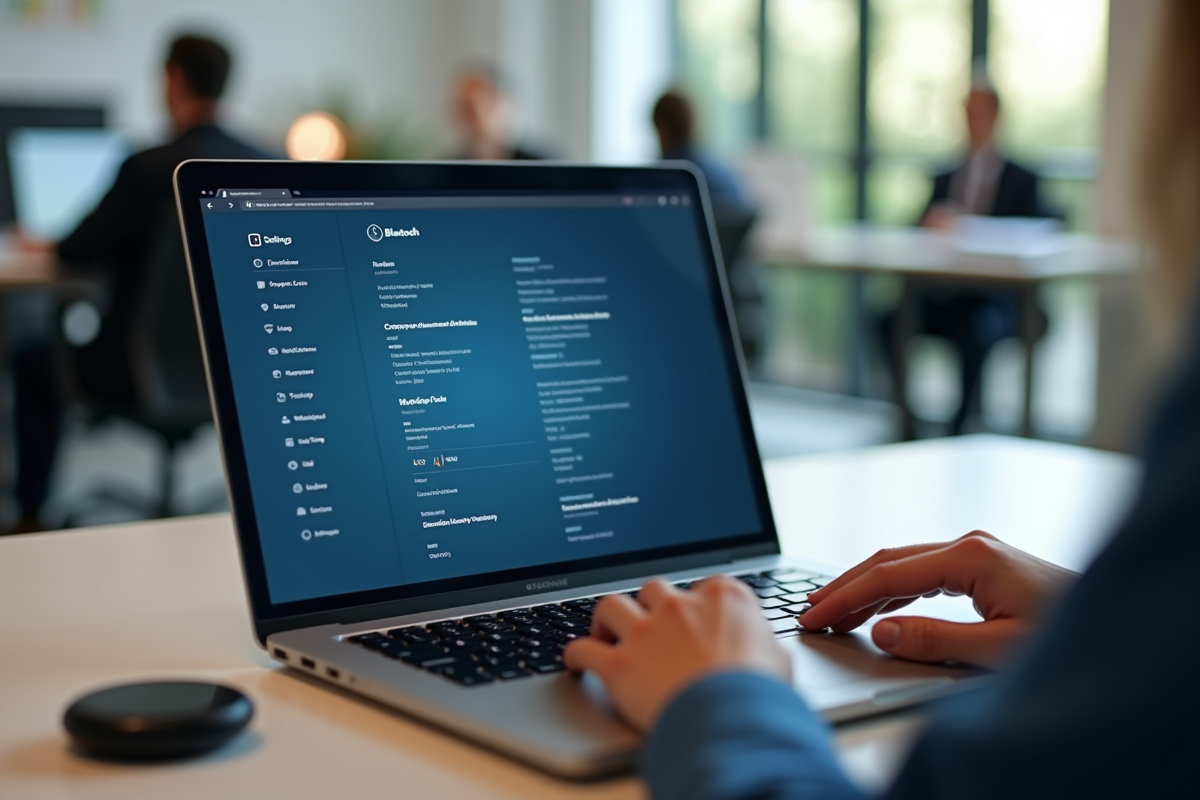
Premier réflexe : vérifier la présence du module Bluetooth dans le gestionnaire de périphériques Windows. Si l’adaptateur est absent, installez ou mettez à jour le pilote. Des outils comme Driver Easy peuvent vous simplifier la vie. Certains modèles, notamment la TP-Link UB400, réclament un pilote spécifique pour Windows 7, XP ou Linux. Dans bien des cas, c’est une incompatibilité logicielle qui bloque l’ensemble.
Autre piège classique : le mode avion. Sur un PC portable, son activation coupe le Bluetooth sans avertissement. Désactivez-le via la barre des tâches ou les paramètres rapides. Parfois, un simple redémarrage du service Bluetooth dans le menu « Services » de Windows suffit à réparer l’anomalie.
Si un périphérique déjà associé refuse de se reconnecter, supprimez-le de la liste, puis lancez une nouvelle recherche. En cas d’absence de détection, rapprochez l’appareil de l’ordinateur et assurez-vous qu’il n’est pas déjà connecté à un autre appareil. Dans les espaces où foisonnent les appareils Bluetooth, les interférences sur la bande des 2,4 GHz peuvent aussi compliquer la détection.
Pour faire face à ces obstacles, gardez en tête ces solutions éprouvées :
- Contrôlez les pilotes dans le gestionnaire de périphériques
- Désactivez le mode avion et redémarrez le service Bluetooth
- Supprimez puis réassociez l’appareil si la connexion échoue
- Éloignez d’autres périphériques Bluetooth pour limiter les interférences
À force de persévérance et d’ajustements, la connexion sans fil finit par s’établir. Une fois ces obstacles levés, il ne reste qu’à profiter de la liberté d’un bureau sans câble, le tout dans une bulle sonore ou connectée. La technologie Bluetooth avance, et chacun peut s’approprier ce confort, une connexion après l’autre.